

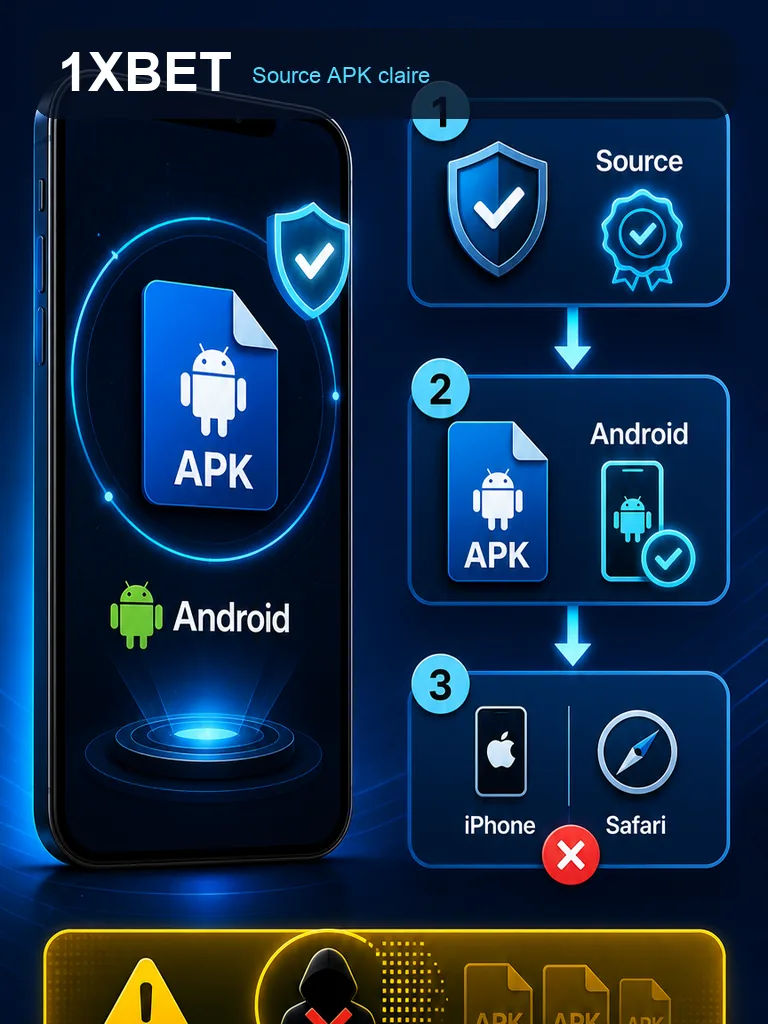
Un fichier APK permet d’installer une application Android sans passer par le magasin habituel. Il donne accès à l’app, mais ne garantit rien sur l’authenticité du paquet, la sécurité du téléphone ni la légalité de l’usage dans votre pays. Avant de télécharger, vérifiez que le fichier provient d’une source fiable et que votre téléphone autorise l’installation d’applications externes. Ensuite, contrôlez la signature du paquet et gardez l’application à jour pour limiter les mauvaises surprises.
À quoi sert l’application et ce qu’elle ne prouve pas
L’application Android 1xBet réunit sur mobile les fonctions du site : consultation des marchés, suivi des événements, gestion du profil. Elle ne remplace pas un compte, car l’installation ne crée rien par elle-même. Vous vous connectez à un compte existant, ou vous en ouvrez un par la procédure d’inscription prévue.
Un APK circulant hors magasin officiel n’est pas un certificat de sécurité. Sa provenance, sa signature et son intégrité doivent être vérifiées par l’utilisateur. Aucune garantie absolue n’existe, et une source contrôlée vaut mieux qu’un fichier trouvé au hasard.
Prérequis, téléchargement et contrôle du fichier
Avant de télécharger, vérifiez trois points : le téléphone doit tourner sous Android, disposer d’assez d’espace libre pour le paquet et ses données, et bénéficier d’une connexion stable. Un iPhone ne peut pas installer ce fichier ; il peut seulement consulter le site mobile dans Safari.
Le téléchargement se fait depuis le navigateur du téléphone. Pour récupérer l’application Android 1xbet, appuyez sur le bouton de téléchargement de la page qui propose le paquet, puis laissez le navigateur enregistrer le fichier dans le dossier Téléchargements.
Le 5 octobre 2026, nous avons téléchargé le fichier 1xbet.apk servi par le parcours de ce guide et mesuré ses octets. Ce relevé indique une taille de 47 119 379 octets et une empreinte SHA-256 complète de 1936c31823c9c48a0c854e79b09c77fdfb26f53672bc5b63f073ba3a0d773fb5. Le contrôle s’est arrêté au téléchargement et à la mesure : le fichier n’a pas été installé sur un téléphone, aucun compte ni paiement n’a été testé, et aucune analyse antivirus n’a été lancée. Ces nombres décrivent un instant précis du téléchargement, pas une preuve d’authenticité, de sécurité ou de performance.
Pour comparer votre propre fichier, ouvrez ses propriétés dans un gestionnaire de fichiers et lisez la taille en octets. Une application de calcul d’empreinte donne ensuite le SHA-256, à comparer caractère par caractère. Une mise à jour côté éditeur modifie le contenu du paquet, donc la taille et l’empreinte changent aussi : un écart n’est pas forcément suspect, mais il oblige à revérifier la source.
Étapes d’installation sur Android
L’installation suit le même mécanisme pour tous les APK. Suivez la procédure dans l’ordre, sans sauter l’étape de contrôle.
- Ouvrez le dossier Téléchargements et repérez le fichier 1xbet.apk.
- Touchez le fichier ; Android propose d’ouvrir l’application d’installation.
- Si une alerte Play Protect apparaît, lisez-la et n’installez pas un paquet signalé comme dangereux.
- Android demande d’autoriser temporairement l’installation depuis cette source ; acceptez uniquement pour l’app qui ouvre le paquet.
- Validez les permissions demandées par l’application elle-même, puis lancez l’installation.
- Une fois terminé, revenez dans les réglages et retirez l’autorisation « installer des applications inconnues » accordée à l’étape précédente.
- Ouvrez l’application depuis le tiroir d’applications pour vérifier qu’elle se lance.
Le fichier reste dans le dossier Téléchargements après l’installation. Vous pouvez le conserver pour référence ou le supprimer pour libérer de l’espace, sachant qu’une désinstallation de l’application n’efface pas ce paquet.
Permissions Android à surveiller
Une application de ce type demande rarement l’accès aux contacts, aux SMS ou au micro. Si une demande paraît sans rapport avec l’usage attendu, refusez-la et vérifiez que l’application fonctionne encore. Sur Android récent, vous pouvez accorder un droit « uniquement cette fois » et le retirer ensuite dans Réglages > Applications.
L’autorisation spéciale « sources inconnues » doit rester limitée au navigateur ou au gestionnaire de fichiers utilisé pour ouvrir le paquet. La laisser active en permanence élargit la surface d’attaque sur le téléphone. Play Protect doit rester activé ; ne contournez jamais une alerte de logiciel dangereux pour forcer l’installation.
Sécurité, signature et source du paquet
Lors d’une mise à jour Android, le système compare le certificat du nouveau paquet avec celui déjà installé. La signature numérique est vérifiée par Android au moment de l’installation et des mises à jour. Un paquet signé par une clé différente de celle de la version déjà présente déclenche un conflit de signature, et la mise à jour échoue. Le hash SHA-256, lui, sert à contrôler l’intégrité du fichier téléchargé : il ne remplace pas la signature et ne prouve pas l’identité de l’éditeur.
HTTPS protège le transport du fichier, pas son contenu. Un site en HTTPS peut servir un APK modifié. La source doit donc être contrôlée, mais un guide affilié n’est pas l’éditeur officiel de l’application. Conservez toujours la possibilité de récupérer votre compte : identifiant, mot de passe et éventuelle double authentification doivent rester accessibles indépendamment du téléphone.
Mise à jour de l’APK et conflits de signature
Une nouvelle version se récupère en téléchargeant un paquet plus récent, puis en l’installant par-dessus l’ancien. Android compare les signatures : si elles correspondent, la mise à jour remplace l’ancienne sans perdre les données locales. Si un conflit apparaît, ne désinstallez pas immédiatement : notez d’abord vos identifiants de connexion et vérifiez que vous pouvez vous reconnecter depuis le site mobile. Une désinstallation efface les données locales de l’application, même si le compte en ligne reste intact.
Évitez d’accumuler plusieurs versions du paquet dans le téléphone. Un fichier ancien peut être réinstallé par erreur et créer un conflit de version. Supprimez les paquets obsolètes après chaque mise à jour réussie.
Android, iPhone et site mobile : ce qui change
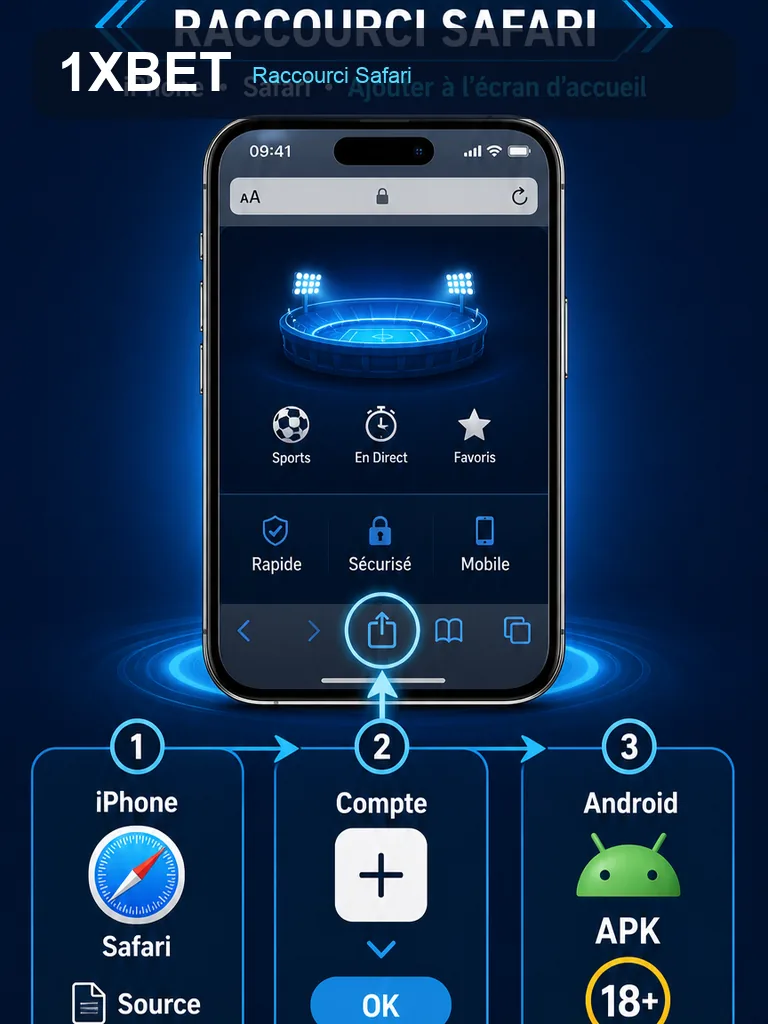
Un APK ne s’installe pas sur iPhone. iOS utilise un format différent et une distribution par l’App Store ou par des mécanismes encadrés. Sur iPhone, la consultation se fait via le site mobile dans Safari, éventuellement ajouté à l’écran d’accueil comme raccourci. Ne supposez pas qu’une application iOS est disponible sans vérification directe sur l’appareil.
| Support | Installation | Accès au compte |
|---|---|---|
| Android (APK) | Manuelle depuis un paquet | Application installée |
| iPhone | Non prise en charge par l’APK | Site mobile via Safari |
| Site mobile | Aucune installation | Navigateur, tous systèmes |
Ouverture et connexion au compte existant
À la première ouverture, l’application peut demander une mise à jour, un réglage de langue ou l’acceptation de conditions. Ces étapes ne créent pas de compte. Pour vous connecter, utilisez les identifiants du compte déjà existant, ou passez par la procédure d’inscription si vous n’en avez pas.
Un échec de connexion n’est pas toujours une erreur d’installation. Vérifiez d’abord la saisie du mot de passe, la connexion internet et l’état du service. Si l’application se lance mais refuse l’accès, le problème vient souvent du compte ou du réseau, pas du paquet installé.
Erreurs d’installation et contrôles après coup
Les messages les plus fréquents ont des causes identifiables. Le tableau ci-dessous regroupe les cas courants et la première action à tenter, sans désinstaller avant d’avoir sécurisé l’accès au compte.
| Message ou symptôme | Cause probable | Première action |
|---|---|---|
| « Application non installée » | Paquet corrompu ou signature différente | Retélécharger et vérifier la taille |
| « Installation bloquée » | Autorisation de source non accordée | Autoriser temporairement l’app qui ouvre le paquet |
| Alerte Play Protect | Paquet signalé | Ne pas forcer, changer de source |
| Échec de mise à jour | Conflit de signature | Noter les identifiants avant toute désinstallation |
Après l’installation, contrôlez que l’icône apparaît, que l’application s’ouvre sans fermeture immédiate, que la version affichée correspond au paquet récent et que les permissions accordées restent limitées. Testez la connexion au compte, puis retirez l’autorisation d’installation temporaire. Ces vérifications simples évitent la plupart des problèmes ultérieurs.
FAQ
L’APK 1xBet peut-il s’installer sur iPhone ?
Non. Un APK est un paquet Android. Sur iPhone, utilisez le site mobile dans Safari et ajoutez-le à l’écran d’accueil si vous voulez un raccourci. Ne présumez pas qu’une application iOS existe sans le vérifier sur l’appareil.
L’installation crée-t-elle un nouveau compte ?
Non. L’installation ne crée aucun compte. Vous vous connectez avec un compte existant ou vous en créez un via la procédure prévue. Une désinstallation peut effacer les données locales, mais le compte en ligne reste accessible depuis un autre appareil.
Que faire si la mise à jour échoue ?
Un conflit de signature est souvent en cause. Ne désinstallez pas tout de suite : vérifiez d’abord vos identifiants et l’accès au compte depuis le site mobile. Ensuite, comparez la taille et l’empreinte du nouveau paquet avec celles du fichier déjà installé.